Dokument bez spisu treści szybko staje się nieczytelny, szczególnie gdy pracujesz nad referatem, pracą dyplomową albo dłuższym raportem. Pokażę, jak zrobić spis treści w Wordzie, wykorzystując style nagłówków, jak go sformatować oraz co zrobić, gdy program nie widzi rozdziałów lub pokazuje błędne numery stron.
Automatyczny spis treści oszczędza czas i ogranicza liczbę błędów
- Style nagłówków są podstawą poprawnego spisu treści.
- Gotową listę wstawisz w kilka kliknięć z karty Odwołania.
- Po zmianach wybierz Aktualizuj spis treści, aby odświeżyć tytuły i numery stron.
- Spis automatyczny jest lepszy od ręcznego przy pracach, raportach i dłuższych dokumentach.
- Najczęstszy błąd polega na formatowaniu tytułów pogrubieniem zamiast użycia stylów Nagłówek 1, 2 i 3.
Zacznij od prawidłowego oznaczenia nagłówków
Word nie tworzy spisu na podstawie tego, że tekst jest większy, pogrubiony albo wyśrodkowany. Program rozpoznaje strukturę dokumentu dzięki wbudowanym stylom, dlatego przed wstawieniem spisu trzeba oznaczyć tytuły rozdziałów i podrozdziałów.
Zaznacz tytuł pierwszego rozdziału, otwórz kartę Narzędzia główne i w sekcji „Style” wybierz Nagłówek 1. Podtytuły oznacz jako „Nagłówek 2”, a jeszcze niższe poziomy jako „Nagłówek 3”. Ja trzymam się tej hierarchii od początku, ponieważ późniejsze poprawianie kilkudziesięciu tytułów potrafi zabrać więcej czasu niż samo pisanie.
Jak dobrać poziomy nagłówków
| Styl | Zastosowanie | Przykład |
|---|---|---|
| Nagłówek 1 | Główne rozdziały | 1. Wprowadzenie |
| Nagłówek 2 | Podrozdziały | 1.1 Cel pracy |
| Nagłówek 3 | Mniejsze części podrozdziału | 1.1.1 Zakres analizy |
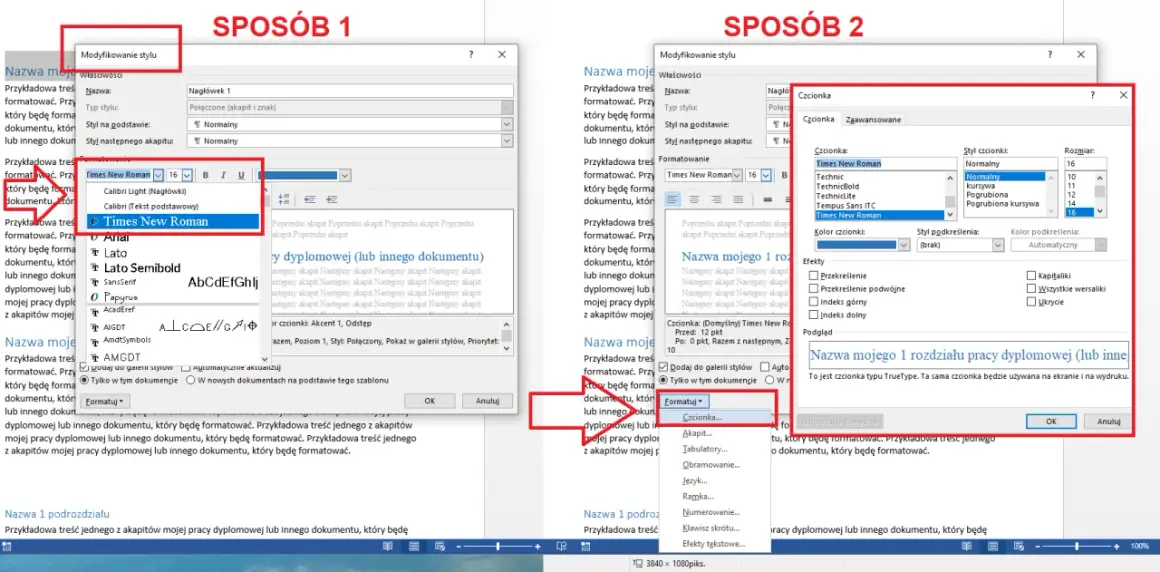
Jeżeli chcesz zmienić wygląd nagłówków, kliknij wybrany styl prawym przyciskiem myszy i wybierz „Modyfikuj”. Możesz ustawić czcionkę, rozmiar, kolor oraz odstępy, ale sam styl pozostanie rozpoznawalny dla Worda. To ważne, bo ręczne powiększenie tekstu nie sprawi, że trafi on do spisu.
Wstaw automatyczny spis treści krok po kroku
Gdy wszystkie rozdziały mają już właściwe style, ustaw kursor w miejscu, w którym ma pojawić się spis. Zwykle jest to strona po tytule pracy, choć w krótszym dokumencie możesz umieścić go również przed pierwszym rozdziałem.
- Otwórz kartę Odwołania.
- Kliknij przycisk Spis treści.
- Wybierz jeden z automatycznych wariantów.
- Sprawdź, czy Word pobrał właściwe tytuły i numery stron.
Program utworzy listę na podstawie nagłówków i doda prowadzące kropki oraz numery stron. W wersji elektronicznej wpisy są zazwyczaj klikalne, więc przytrzymanie klawisza Ctrl i kliknięcie tytułu przenosi do odpowiedniego fragmentu dokumentu. Przy pracy zaliczeniowej lub dyplomowej jest to wygodne także podczas sprawdzania struktury tekstu.
Automatyczny czy ręczny wariant
| Rodzaj spisu | Kiedy go wybrać | Najważniejsza cecha |
|---|---|---|
| Automatyczny | Praca, raport, instrukcja, książka | Można go szybko aktualizować |
| Ręczny | Jednorazowy, bardzo krótki dokument | Każdy wpis trzeba poprawiać samodzielnie |
Ręczny spis wygląda podobnie, ale jest zwykłym tekstem lub przygotowanym szablonem. Wystarczy dodać rozdział albo przesunąć treść o stronę, aby numery przestały się zgadzać. Z mojego doświadczenia wynika, że ręczne rozwiązanie ma sens tylko przy dokumencie liczącym kilka stron i niemającym już ulec zmianie.
Dostosuj wygląd spisu do rodzaju dokumentu
Po wstawieniu spisu możesz zmienić jego styl bez przepisywania zawartości. Wejdź w kartę „Odwołania”, wybierz „Spis treści”, a następnie „Niestandardowy spis treści”. W tym oknie ustawisz liczbę widocznych poziomów, wygląd numerów stron i rodzaj znaków prowadzących.
Do krótkiego referatu zwykle wystarczą dwa poziomy nagłówków. W pracy dyplomowej przydatne mogą być trzy, ale pokazywanie każdego drobnego podpunktu często nie poprawia czytelności. Czytelnik powinien móc szybko zorientować się w strukturze, a nie przedzierać się przez kilkadziesiąt równorzędnych wpisów.
Najważniejsze ustawienia
- Pokaż poziomy określa, ile rodzajów nagłówków trafi do spisu.
- Numery stron można wyświetlać lub ukryć, gdy dokument będzie czytany wyłącznie na ekranie.
- Wyrównaj numery stron do prawej pomaga zachować schludny układ.
- Znaki wiodące, na przykład kropki, łączą tytuł z numerem strony.
- Opcja Modyfikuj pozwala zmienić wygląd poszczególnych poziomów.
Nie przesadzałbym z dekoracjami. Spis treści w dokumencie edukacyjnym powinien być przede wszystkim czytelny, dlatego najczęściej dobrze działa jedna czcionka, wyraźna hierarchia i stonowane wyróżnienie głównych rozdziałów.
Aktualizuj spis po każdej większej zmianie
Spis treści nie zawsze odświeża się sam po dopisaniu tekstu, zmianie tytułu albo przeniesieniu fragmentu na inną stronę. Kliknij w dowolne miejsce spisu, wybierz Aktualizuj spis treści i zdecyduj, czy chcesz zmienić tylko numery stron, czy całą tabelę.
Opcję „Aktualizuj tylko numery stron” wybierz wtedy, gdy zmienił się układ dokumentu, ale nie dodałeś nowych rozdziałów. „Aktualizuj całą tabelę” jest bezpieczniejsza po zmianie tytułów, dodaniu podrozdziałów lub usunięciu fragmentów pracy.
Przeczytaj również: Jak scalić komórki w Wordzie - uniknij typowych błędów i zyskaj czas
Co zrobić, gdy rozdział nie pojawia się w spisie
- Sprawdź, czy tytuł ma styl Nagłówek 1, 2 lub 3, a nie tylko pogrubienie.
- Upewnij się, że tekst nie znajduje się w polu tekstowym, tabeli albo nagłówku strony.
- Zaktualizuj całą tabelę, a nie wyłącznie numery stron.
- Sprawdź w widoku nawigacji, czy Word rozpoznaje dany fragment jako nagłówek.
- Jeśli używasz własnego stylu, przypisz mu odpowiedni poziom konspektu.
Czasem problem wynika z pozornie drobnej różnicy, na przykład z użycia „Nagłówka” zamiast „Nagłówka 1”. Nazwy mogą wyglądać podobnie, ale dla programu oznaczają coś innego. W takiej sytuacji szybciej jest ponownie zastosować właściwy styl niż próbować poprawiać samą tabelę.
Przygotuj dokument, aby spis nie rozsypał się przed oddaniem
Najlepiej wstawić spis dopiero wtedy, gdy dokument ma już prawie gotową strukturę, ale nie warto czekać z oznaczaniem nagłówków do ostatniej chwili. Dzięki stylom możesz swobodnie zmieniać kolejność rozdziałów, a Word zachowa logiczną hierarchię.
Przed wysłaniem lub wydrukowaniem pliku wykonaj krótką kontrolę. Sprawdź, czy w spisie nie ma roboczych tytułów, czy numery stron są aktualne i czy każdy wpis prowadzi do właściwej części tekstu. Ja dodatkowo zapisuję dokument w formacie .docx i oglądam podgląd wydruku, ponieważ czasem dopiero tam widać samotny wpis na końcu strony albo zbyt długi tytuł.
- Oznacz wszystkie rozdziały właściwymi stylami.
- Wstaw automatyczny spis z karty „Odwołania”.
- Ustaw odpowiednią liczbę poziomów.
- Zaktualizuj całą tabelę po zakończeniu edycji.
- Sprawdź dokument na ekranie i w podglądzie wydruku.
Najważniejsza zasada jest prosta: najpierw buduję strukturę dokumentu za pomocą nagłówków, a dopiero później tworzę jego spis. Takie podejście zajmuje kilka minut, ale oszczędza dużo pracy przy każdej kolejnej poprawce i sprawia, że nawet rozbudowana praca pozostaje uporządkowana.